
06.制作漂亮的文字特效实训
★任务导读:
炫彩文字效果制作是设计人员使用PS非常常用的一项基本功,本节课将从文字工具、图层样式的使用来阐述文字特效制作过程。帮助学生掌握文字特效的方法和技巧,并引导学生进行操作实操。
★学习目标:
1.了解文字工具的常见属性;
2.了解图层样式;
3.掌握文字工具的使用方法;
4.掌握图层样式使用方法与技巧;
5.熟练使用文字工具及图层样式制作特效文字。
★案例引入:
每逢节日到来,各家店铺都会使出了浑身解数制作各种各样漂亮的主题促销海报。双十一在即,作为学习网店美工的小白也想一试身手,制作一个特效文字海报,如图1所示。

图6-1 文字效果
★知识学习:
【以视频形式展现】

★课中练习:
运用上环节所学知识,进行文字样式编辑。
设备要求:
(1)教学设备:安装有Photoshop,并且连接互联网的计算机;
(2)实训场地:美工实训室。
操作步骤:
本实训要求学生通过Photoshop软件学习文字特效制作。通过实训,要求学生熟练掌握Photoshop文字特效编辑。
步骤1:任务布置
教师向学生介绍任务要求和内容,将班学生按每3-4人的标准划分成若干个任务小组,以小组为单位进行任务实训。学生领取任务。
要求:
1.使用文字编辑工具;
2.使用混合选项功能;
步骤2:制作分析
学生根据分配到的任务,首先分析,怎么编辑文字。
步骤3:制作过程
1.新建文件。打开PS新建800px*400px,分辨率为72dpi的PS文件,背景填充为暗红色,如图6-2所示。

图6-2 设置背景为红色
2.输入文字。点击工具栏【文字工具】或使用快捷键【T】在画布中输入文案,如图6-3所示。
 图6-3 使用文字工具输入文案
文案在字体选择时尽量选择粗壮字体,这样能够彰显出活动的力度,增加用户的信任感。另外选中“狂欢购物节”,在菜单栏【窗口】菜单中点击【字符】打开【字符】属性面板,调整文字间距为200,如图6-4所示,文字效果如图6-5所示。
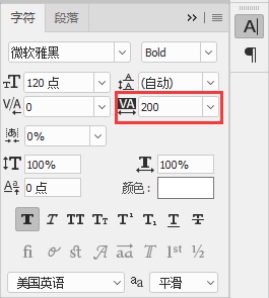
图6-4 设置文字间距
 图6-5 调整字体间距后效果
4.设置图层样式。双击图6-6所示图层位置或点击【添加图层样式】按钮中的【混合选项】”打开【图层样式】面板。如图6-7至6-10参数所示设置图层样式。
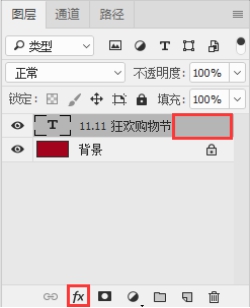
图6-6 打开图层样式面板
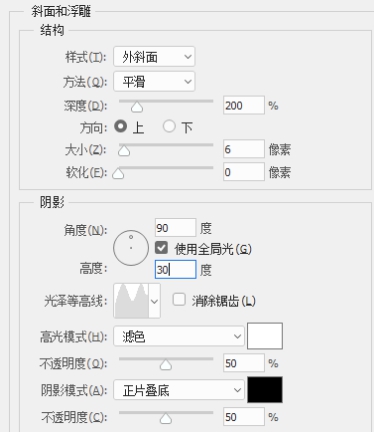
图6-7 设置斜面和浮雕效果
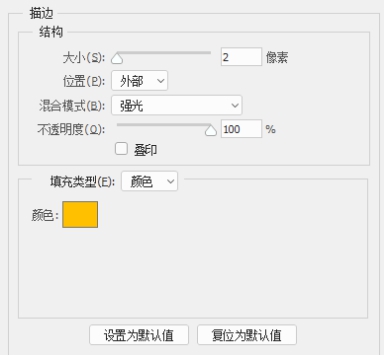
图6-8 设置描边
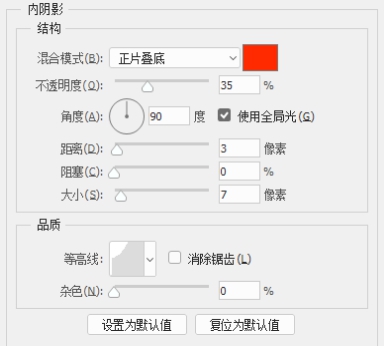
图6-9 设置内阴影
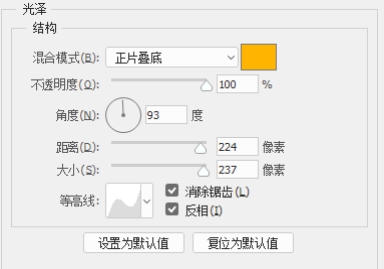
图6-10 设置光泽效果
设置完成后点击【图层样式】面板中的【确定】按钮,画面效果如图6-11所示。

图6-11 最终效果
6.保存图片。点击【文件】-【存储为】,将调整好的图片保存为JPG格式或者其他格式,并存放在固定文件下。
步骤4:总结评价
学生总结文字工具及图层样式的使用方法。老师针对学生完成的设计作品进行点评,奖励优秀小组。
★美工小经验:
【以PPT形式展现】

★课后练习:
使用ps的图层混合选项制作下图所示的金色浮雕字效果。

★回顾总结:
文字效果是我们在进行各类设计过程中常常用到的一种技能,文字效果的灵活使用能够很好的提升画面的视觉冲击力,激发用户的浏览欲望。
通过本节课的学习,让学生对文字工具的及图层样式的使用有较完整的认知,并了解不同图层样式下所产生的不同效果,学生通过灵活应用图层样式可以制作出更丰富的炫彩文字效果。